

Manual för lärplattform
I den här manualen kan du läsa dig till hur du använder Samspels lärplattform. Här finns information om hur du loggar in, kommer åt metodmaterialet, förbereder och startar ett pass samt hur du orienterar dig för att hitta stöddokument eller får hjälp av support.
I den här manualen kan du läsa dig till hur du använder MVP:s digitala lärplattform. Här finns information om hur du loggar in, kommer åt metodmaterialet, förbereder och startar en pass samt hur du orienterar dig för att hitta stöddokument, lämna feedback eller ta hjälp av support.
Logga in
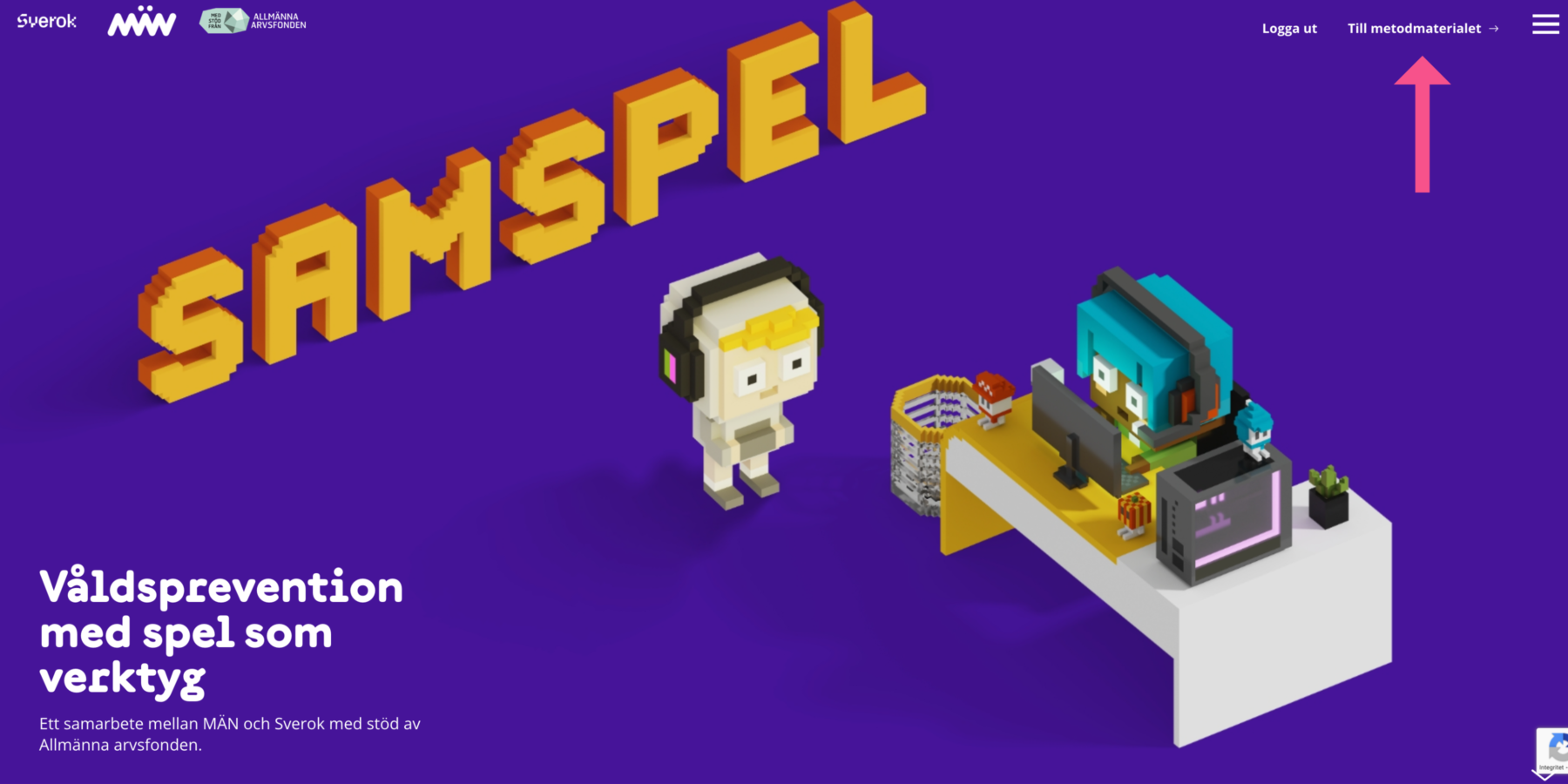
För att logga in på Samspels lärplattform behöver du först klicka på ”Till metodmaterialet” uppe i högra hörnet av sidan. Därefter kommer sidan be dig att logga in.
Vid problem med inloggning, kontakta support: support@samspel.info
Bra att veta: Samspels hemsida stöds inte av Internet Explorer, du behöver alltså använda en annan webbläsare som till exempel Google Chrome, Firefox, Safari, Opera etc.
Portalen
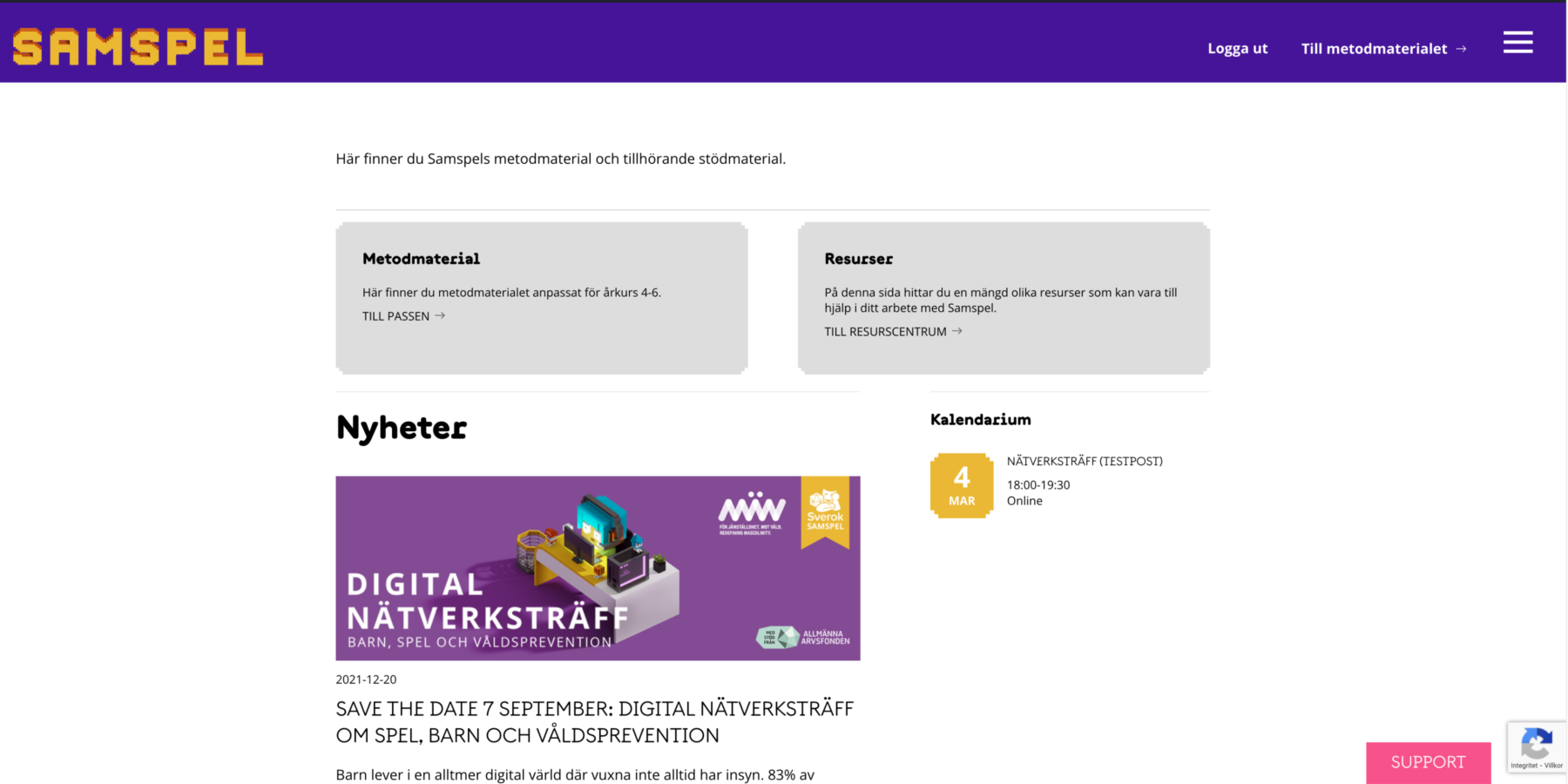
När du loggat in kommer du till portalen. Nere till vänster kan du se Samspels nyhetsflöde där vi på MÄN delar nyheter, uppdateringar eller annan relevant information . Till höger finns ett kalendarium med information om kommande händelser.
Överst på sidan finner du en meny med olika länkar som tar dig vidare till metodmaterialet och ett resurscentrum.
Metodmaterialet
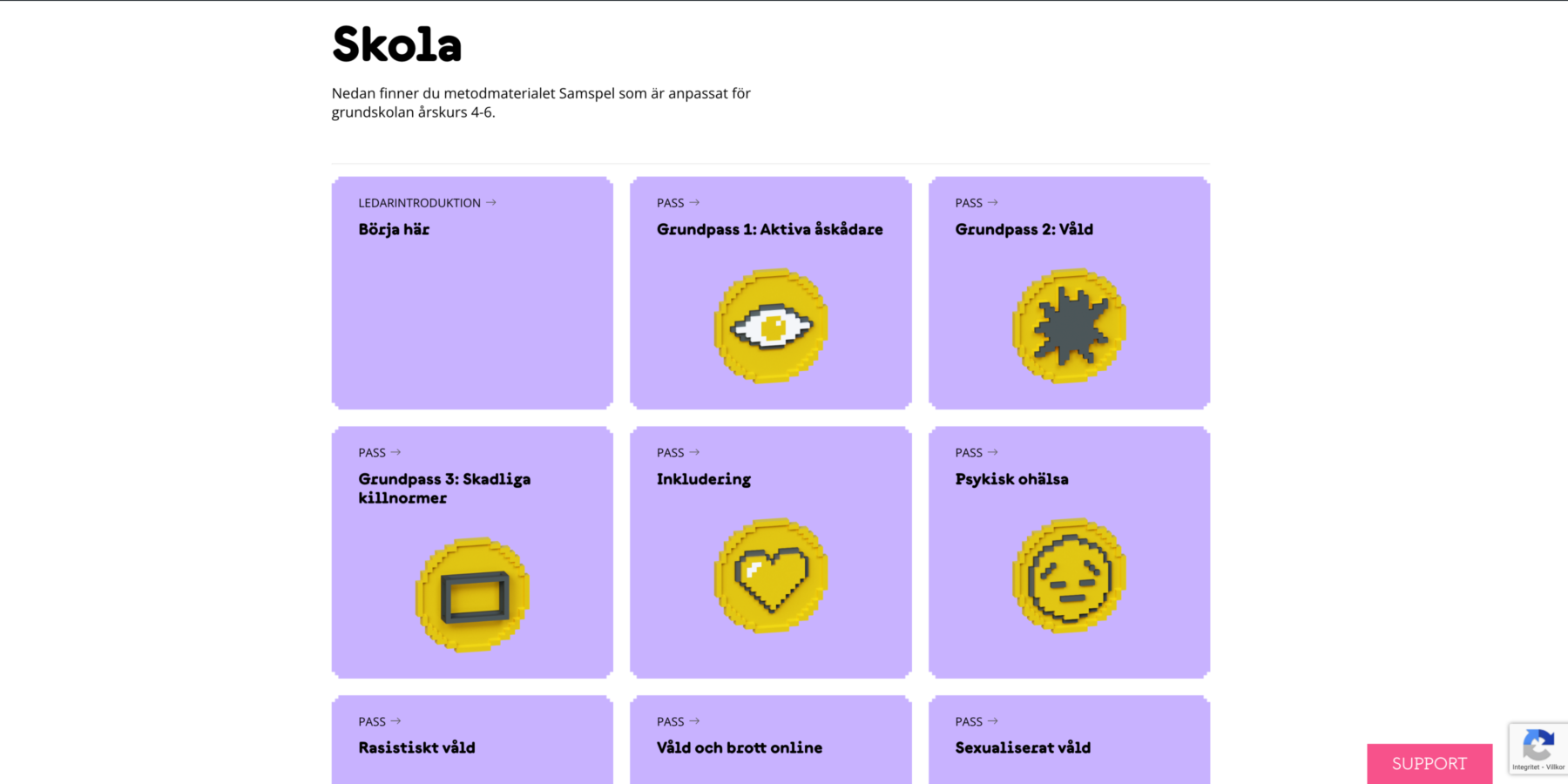
För att komma till metodmaterialet klickar du på ”metodmaterial”. Först kommer du till en översikt över samtliga pass. Härifrån kan du klicka dig in på respektive pass för att förbereda er och sedan starta passet tillsammans med eleverna.
Förbereda pass
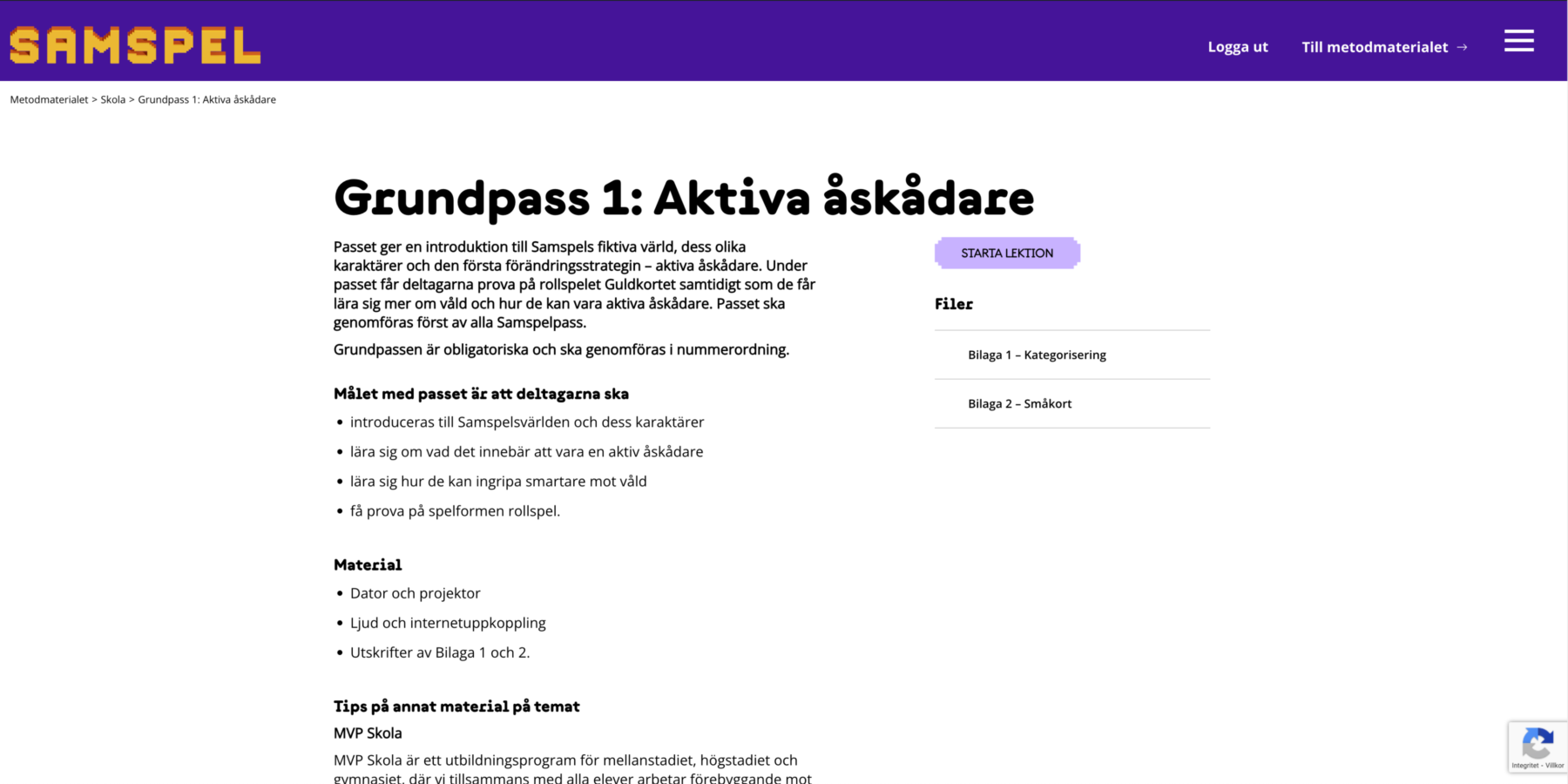
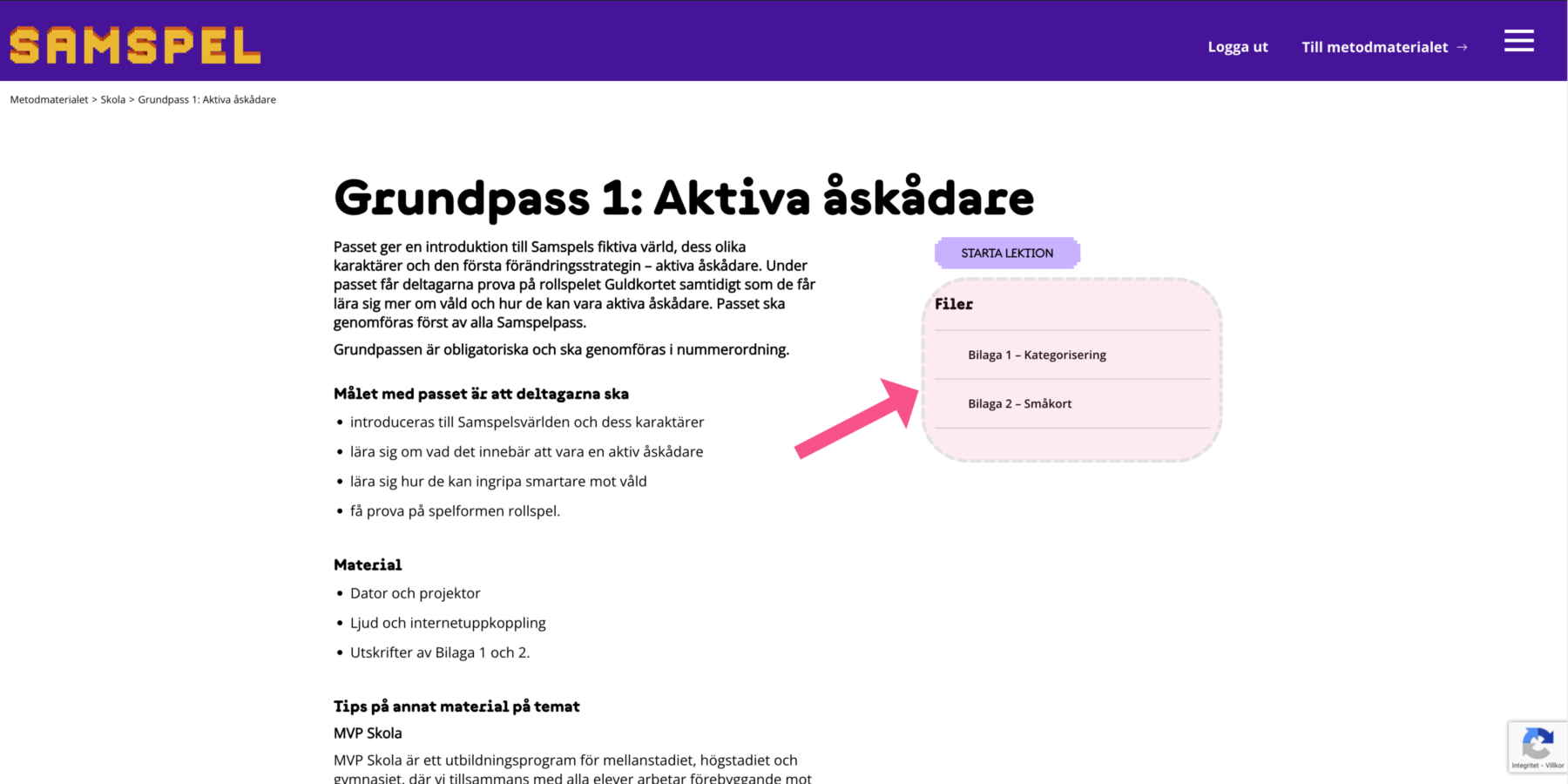
I varje pass möts du först av en passöversikt. Det är här du som ledare kan förbereda er genom att läsa kring passets syfte och mål, vad för typ av material och lokal som behövs, vilka olika moment som ingår och om det eventuellt finns någon film som ska visas under passet. Vissa pass har även bilagor som ska skrivas ut i förväg. Bilagorna ligger alltid i en pdf-fil längst till höger på sidan, se nedan.
Starta pass
När det är dags att genomföra passet klickar ni er vidare på den blå taggiga cirkeln “Starta pass” som ni ser till höger på sidan i passöversikten.
Följ dessa steg:
- Först möts ni av ett informationsfönster som berättar vilket pass ni är på och uppmanar er till att säkerställa att ljud är inkopplat för eventuella filmer i presentationen. Klicka på ”Gå vidare”.
- Klicka på ”Starta workshopen”
- Fyll i din ort, verksamhet, medelålder på deltagarna och antalet deltagare i gruppen. Klicka i rutan ”Jag godkänner” användarvillkoren av Samspels metodmaterial och klicka sedan på ”Starta!”
- Nu är du inne i presentationen för passet. Läs följande info om presentationens tre olika vyer.
I presentationsläget finns tre olika vyer:
- Ledarrvy – en vy för dig att styra presentationen i.
- Projektorvy – en vy att visa på projektor för deltagarna.
- Deltagarvy – en vy för deltagarna där de kan följa presentationen på en egen enhet (så som laptop/Ipad eller liknande.
Ledarvyn
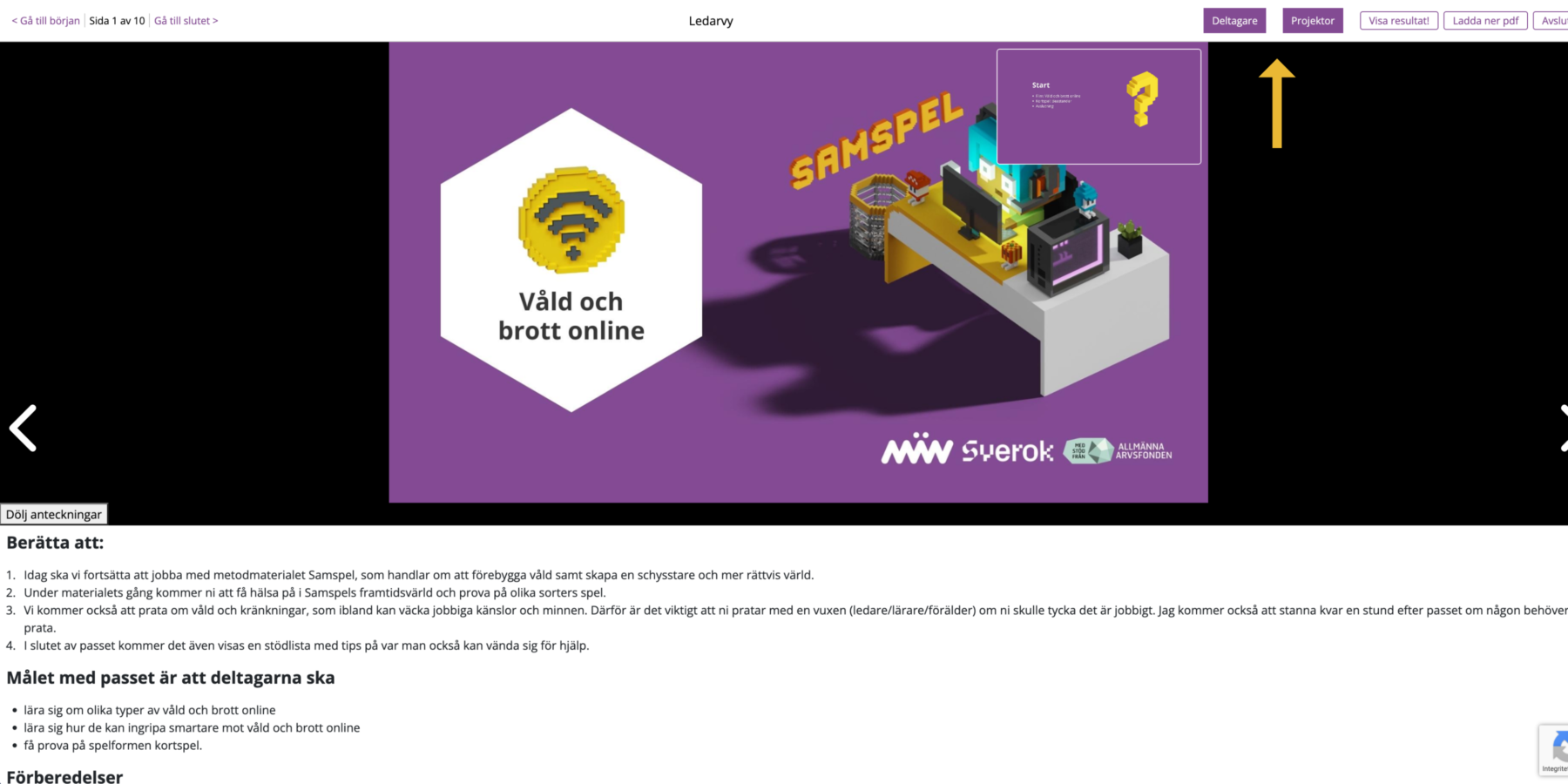
Ledarvyn är den vy ni hamnar på först när ni är inne i presentationsläget. Härifrån styr ni passet med hjälp av piltangenterna eller genom att trycka på pilarna med muspekaren. I anslutning till varje bild hittar ni instruktioner till er som ledare. Under varje instruktion finns även instruktioner till nästa bild, så att ni kan se vad som kommer härnäst.
Uppe till höger i fönstret på ledarvyn finns två länkar. Länken ”Projektor” för att öppna upp presentationen i projektorvyn och länken ”Deltagare” för att ge ut till eleverna där de kan följa presentationen på egen skärm.
Projektorvyn
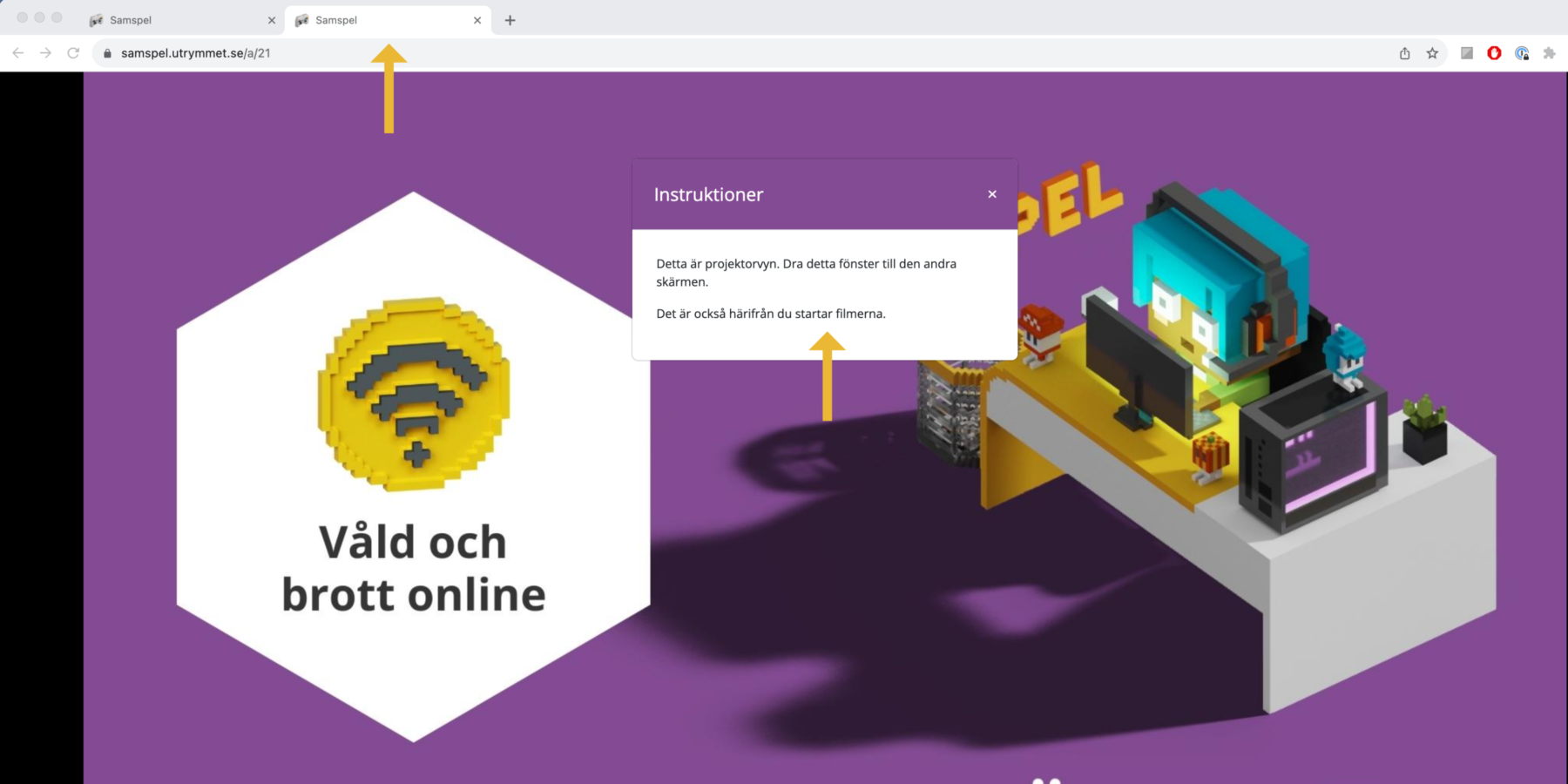
Klicka på länken ”Projektor” för att komma till projektorvyn. Nu öppnas ett nytt fönster i webbläsaren (utan era ledaranteckningar) som är tänkt att visas på en extern skärm för deltagarna – exempelvis en projektor. Ledarvyn är alltså tänkt att vara kvar på din egen skärm medan projektorvyn visas på en annan skärm för eleverna. För att kunna se projektorvyn i den externa skärmen behöver du ”dra” fönstret dit med muspekaren.
När ni klickar er vidare i presentationen från er egen dator kommer projektorvyn synkronisera med er ledarvy så att deltagarna ser samma bild som ni.
Om du inte kopplat ihop din dator med en projektor (eller annan storbildskärm) tidigare kan du behöva aktivera Utvidga skrivbordet (PC) eller Använda utökat skrivbordsläge (MAC). Ta hjälp av en IT-ansvarig på skolan i förväg, om det är svårt att göra själv.
Deltagarvyn
I deltagarvyn kan deltagarna själva följa med i passet, se på filmer och svara på frågor. Där finns också möjlighet att välja språk. När en deltagare först går in på länken kan hen fylla i kön, ålder och språk. Kön och ålder kan användas endast för statistikbehandling, men inte i den enskilda gruppen.
Visa film under passet
Filmer som ska visas under passet är interagerade i presentationernas bildspel.
Observera dock att dessa inte kan startas eller pausas i ”Ledarvyn”, utan bara i ”Projektorvyn” eller själva av eleverna i ”Deltagarvyn”. Som ledare behöver du alltså dra muspekaren över till din externa skärm (projektorvyn) och klicka i gång filmen där.
Resurscentrum
Under fliken Resurscentrum finner du olika resurser som kan vara till hjälp i ditt arbete med Samspel.
Kontakta support
Om du inte hittar svaret på din fråga i den här manualen kan du vända dig till vår support. Vi hjälper dig med alla tänkbara frågor kopplat till hemsidan. När du loggat in på Samspels portal ser du en Support-knapp längst ned i högra hörnet på sidan. Klicka på den så kommer du direkt till ett formulär där du fyller i namn, e-post och vad du behöver hjälp med. Alternativt maila direkt till: support@samspel.info. Var gärna så precis du kan i ditt ärende för att lättare få snabb hjälp.
Om du har mer övergripande frågor kring Samspel gällande innehåll, utbildningar, avtal etcetera – kontakta MÄN: utbildning@mfj.se.
Support
Jag samtycker till att MÄN (organisationsnummer 802407-2160) och MÄN:s personuppgiftsbiträden lagrar och hanterar mina personuppgifter (de som anges ovan) för att de ska kunna hjälpa mig med mitt ärende. Jag kan när som helst ta tillbaka mitt samtycke genom att informera MÄN (info@mfj.se) om detta. Läs mer om hur vi hanterar personuppgifter här.